DirectAdmin
Aproveite ao máximo o seu serviço com DirectAdmin! Todas as soluções práticas para as dificuldades mais comuns, além de uma secção de perguntas e respostas frequentes para facilitar o seu dia a dia.
- Recursos Diversos
- Perguntas Frequentes
- Onde posso encontrar os meus backups no DirectAdmin?
- É possível criar um backup no DirectAdmin sem espaço suficiente?
- Resolução de Dificuldades
- Erros comuns do Explorador de Arquivos do DirectAdmin quando usa uma conta de revendedor
- New Message: Warning: The disk usage for one or more of your partitions is running low
- Erro no Servidor! (parsererror) no Roundcube
- Como alterar valor do upload_max_filesize?
- Could not execute your request. You do not own that domain.
Recursos Diversos
Recursos suplementares para gestão e personalização do painel de controlo web DirectAdmin.
Alterar o nome do domínio no DirectAdmin
Para alterar este parâmetro no DirectAdmin, pode usar as seguintes instruções.
Se tiver dificuldades, quaisquer questões adicionais ou precisar de instruções para outro Painel de controlo ou infrastructura, não hesite em entrar em contato.
Cronjobs
Acesso aos Cronjobs
Para acessar a página de gerenciamento dos Cronjobs associados à sua conta de hospedagem, faça login no painel de controle DirectAdmin, clique em Recursos Avançados (Advanced Features) e, em seguida, em Tarefas Cron Jobs (Cronjobs).
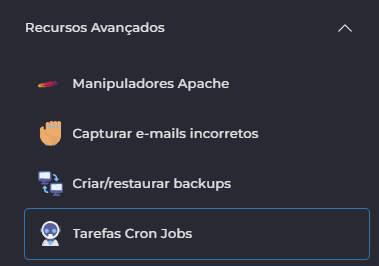
Os Cronjobs são comandos do sistema que podem ser agendados. Por exemplo, se você quiser adicionar o valor "ola" a um arquivo de texto todas as segundas-feiras de manhã, pode fazer isso através dos Cronjobs.
Os valores que podem ser configurados são: minuto, hora, dia, mês e dia da semana (segunda a domingo; os números 0 ou 7 representam domingo). Qualquer valor pode ser ignorado colocando um asterisco (*) no campo de texto.
No exemplo a seguir, estamos definindo o comando echo para inserir a palavra "ola" no arquivo hi_per_hour.txt todos os dias à meia-noite.
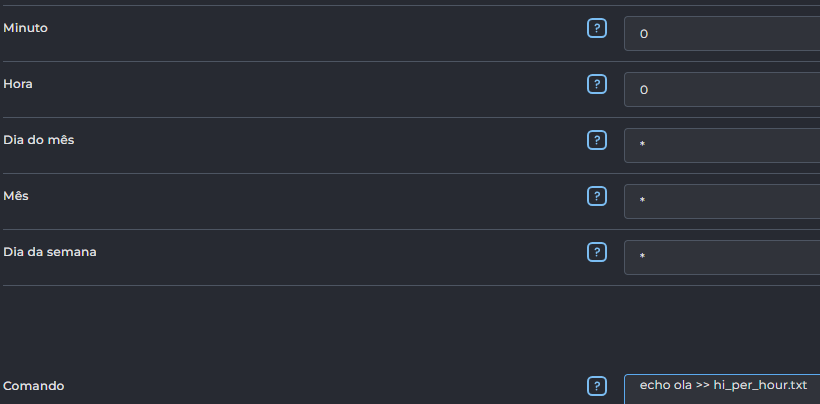
Também é possível especificar horas exatas utilizando vírgulas para separá-las (ex.: 1,2,3 são os minutos 1, 2 e 3). É possível especificar intervalos utilizando um traço (ex.: 5-7 são os minutos de 5 a 7). Também é possível definir intervalos usando um asterisco e uma barra (*/) (ex.: */2 é a cada 2 minutos). Você pode combinar essas opções para criar um agendamento mais preciso (ex.: 1,5,11-15,30-59/2 → minutos 1, 5, de 11 a 15 e a cada 2 minutos entre 30 e 59). Lembre-se de clicar no botão Criar quando terminar de inserir os dados.
Executar um script PHP
É necessário chamar o binário do PHP e indicar o script a executar. Por exemplo:
php -q /home/user/domains/domain.com/public_html/file.phpEspecificar uma versão diferente com o PHP Selector do CloudLinux
Se pretender usar uma versão php especifica em servidores com o php selector do cloudlinux para que seja usado a versão compativel com o seu aplicativo web, pode trocar o php por /opt/alt/phpXX/usr/bin/php, substituindo o XX pela versão pretendida. Por exemplo, se pretender usar a versão 7.2 do PHP, deve usar:
/opt/alt/php72/usr/bin/php -q /home/user/domains/domain.com/public_html/file.phpCronjob com timezone associado
Uma vez que o timezone do servidor pode ser diferente do seu, pode usar o parametro TZ="America/Sao_Paulo" antes do comando que pretende executar. Por exemplo:
TZ="America/Sao_Paulo" php -q /home/user/domains/domain.com/public_html/file.phpExecutar um Cronjob em uma pasta especifica
É necessário primeiro mudar para a pasta em que deseja que o script seja executado. Pode usar um dos seguintes exemplos:
cd /home/user/domains/domain.com/public_html/; php -q file.phpou
cd /home/user/domains/domain.com/public_html/ && php -q test.phpPerguntas Frequentes
1. O que significa o -q ao executar um script PHP em um Cronjob?
O -q significa quiet (silencioso) e indica ao PHP que ele não deve enviar cabeçalhos HTTP. Ao usar Cronjobs, isso ajuda a evitar mensagens ou saídas desnecessárias que poderiam ser enviadas por e-mail ou aparecer em logs, mantendo o processo mais limpo e silencioso. É útil quando o script é executado automaticamente.
Resolução de Dificuldades
1. The command cannot contain any newline characters
Esse erro significa que o comando que você está tentando adicionar ao Cronjob contém quebras de linha (enter / newline), o que não é permitido. No DirectAdmin (e na maioria dos sistemas que usam cron), o comando deve ser uma única linha contínua.
Exemplos de causas comuns:
- Copiar e colar um comando de um editor de texto que adiciona quebras de linha no final.
- Tentar escrever várias instruções em linhas separadas dentro do mesmo campo de comando.
Solução:
Certifique-se de que todo o comando está em uma única linha. Se precisar executar múltiplos comandos, use ; ou && para separá-los na mesma linha como no exemplo acima. Se precisar executar comandos com imensas linhas, sugerimos criar um script em bash e configurar o cronjob para executar esse script.
Conclusão
Este artigo aborda os cenários mais comuns de forma bastante completa. No entanto, se precisar de assistência adicional, não hesite em contatar.
Perguntas Frequentes
Onde posso encontrar os meus backups no DirectAdmin?
A localização dos seus backups depende do plano e do tipo de serviço contratado.
Hospedagem Web
Se tiver efetuado backups manuais através do DirectAdmin, pode encontrar seus backups na pasta com o nome backups, presente na raiz da sua conta de hospedagem web.
Em certos planos, o JetBackup poderá estar incluído. Se for o caso do seu plano, após logar na sua conta de hospedagem web correspondente através do DirectAdmin, poderá encontrar seus backups diários na opção Extra Features -> JetBackup -> Restore & Download.
Em planos de hospedagem web mais baratos sem o JetBackup incluído, incluímos pelo menos um backup diário remoto. Se precisar deste backup, será necessário entrar em contato conosco para proceder à disponibilização do mesmo.
Revenda de Hospedagem Web
Se tiver efetuado backups manuais como usuário através do DirectAdmin, pode encontrar os backups na pasta com o nome backups, presente na raiz da conta de hospedagem web correspondente.
Em certos planos, o JetBackup poderá estar incluído. Se for o caso do seu plano, após logar na sua conta de hospedagem web correspondente através do DirectAdmin, poderá encontrar seus backups diários na opção Extra Features -> JetBackup -> Restore & Download.
Em planos de revenda mais baratos sem o JetBackup incluído, poderá estar incluído um backup diário remoto. Se precisar de um destes backups, será necessário entrar em contato conosco para proceder à disponibilização do mesmo.
Servidores Gerenciados
Se tiver efetuado backups manuais como usuário através do DirectAdmin, pode encontrar os backups na pasta com o nome backups, presente na raiz da conta de hospedagem web correspondente.
Caso tenha incluído o JetBackup no seu serviço, após logar na sua conta de hospedagem web correspondente através do DirectAdmin, poderá encontrar seus backups diários na opção Extra Features -> JetBackup -> Restore & Download.
Em servidores gerenciados sem o JetBackup incluído, dependendo do plano contratado, poderá estar incluído backup diários remotos. Se precisar de um destes backups, será necessário entrar em contato conosco para proceder à disponibilização do mesmo.
Outros Backups em Armazenamento Frio (Cold Storage)
Estes backups não são garantidos. É possível que tenhamos outros backups guardados em unidades de armazenamento que não estejam acessíveis online ou à distância de um clique. Não podemos confirmar em que situações são efetuados, como, quando, nem durante quanto tempo são guardados.
Estes backups são efetuados ao nosso critério, e que podem ou não existir. Servem essencialmente para salvaguardar os dados dos nossos clientes de uma eventual vulnerabilidade, falha de vários dispositivos de armazenamento em simultâneo, incêndios ou outras ocorrências naturais.
Na ocorrência de uma destas situações, trataríamos de usar estes backups para restaurar todos os dados sem quaisquer custos associados para os nossos clientes. Qualquer um dos nossos clientes também pode solicitar uma cópia de um destes backups.
No entanto, devido ao tempo e trabalho associado para restaurar um destes backup, é necessário efetuar um pagamento correspondente ao tamanho do seu backup. O valor mínimo que cobramos para restaurar um destes backups sem um plano associado tem custo de 30 USD até 2 TB de dados. Após recebermos o seu pagamento, poderá demorar até 72 horas úteis a ser entregue.
Caso tenha urgência no seu pedido, por um valor adicional de 70 USD podemos dar prioridade ao seu pedido e garantir que a cópia do seu backup termina o mais rapidamente possível (incluindo fins de semana e feriados).
Perguntas Mais Frequentes
1) Não encontro uma data especifica para restaurar um backup
O backup que procura para restaurar já não existe. Normalmente, no caso de se tratar de uma nova conta, é porque o backup diário ainda não foi efetuado.
Se tem uma conta de hospedagem já à algum tempo e o backup já não está disponível, é porque o número de backups diários já foram ultrapassados e substituídos por outros mais recentes. Se for o caso, é possível que ainda tenhamos um backup disponível em armazenamento frio. Contate-nos o mais rapidamente possível.
2) Porque não guardam backups por mais tempo?
Dependendo do seu plano, guardamos os seus backups durante um determinado número de dias. Se pretender que os seus backups sejam guardados durante mais tempo, contate-nos de forma a que possamos verificar as opções disponíveis. De outra forma, é possível que ainda tenhamos um backup disponível em armazenamento frio. Contate-nos o mais rapidamente possível.
3) Como efetuam a monitorização dos backups?
Para além de auditorias regulares, o sistema gera um email diário com o relatório dos backups que são efetuados. Caso exista uma dificuldade técnica, trataremos de corrigir a dificuldade apresentada. Para além disso, temos outras medidas implementadas que nos permitem monitorizar com eficiência a conclusão de todos os backups diários pelo qual somos responsáveis.
4) Porquê que é tão caro e demoroso restaurar um backup disponível no armazenamento frio (cold storage)?
Sem um plano associado, estes backups, se estiverem disponíveis, devem ser requisitados em ultimo caso. Estando disponíveis, encontram-se em dispositivos que não estão ligados à rede por motivos de segurança. Por se tratarem de backups que requerem intervenção manual e presença física no local onde estão armazenados, têm mais custos associados.
5) Posso contratar à parte um serviço de backup de armazenamento frio (cold storage)?
Sim, o custo dependerá do número de backups por mês que pretenda efetuar, o número de backups que pretende guardar e o espaço total que irá ser utilizado. Contacte-nos para solicitar um orçamento gratuito.
É possível criar um backup no DirectAdmin sem espaço suficiente?
Este artigo é referente à criação de um backup através da funcionalidade disponível no DirectAdmin (em configurações avançadas (advanced features) > gerenciamento de backups (create/restore backups) > criar backup (create backup)).
Falta de espaço
A falta de espaço em disco poderá causar algumas dificuldades na criação de um backup, como por exemplo:
- a funcionalidade é bloqueada com uma mensagem a indicar que é necessário ter uma determinada percentagem de espaço livre;
- o backup é interrompido a meio do processo, mostrando um erro relacionado com a falta de espaço livre.
Soluções
Existem várias soluções para ultrapassar este tipo de dificuldades relacionadas com a falta de espaço, entre as quais:
- eliminar backups mais antigos e outros dados que não sejam mais necessários;
- eliminar backups interrompidos devido à falta de espaço ou outros erros;
- eliminar o conteúdo das pastas de cache (como por exemplo, a pasta lscache que poderá encontrar na raiz da conta);
- eliminar o conteúdo da pasta "Trash Bin" (pasta .trash na raiz da conta);
- efetuar um upgrade ao serviço com o objetivo de aumentar o espaço em disco.
Posteriormente, se já existir espaço suficiente, deverá conseguir criar um backup no DirectAdmin.
Alternativas
Como alternativa, caso continue sem conseguir criar um backup porque ainda não tem espaço suficiente, pode:
- criar backups parciais dos dados do site, email e banco de dados;
- efetuar uma cópia aos dados para outro dispositivo através de rsync ou SFTP;
- exportar o banco de dados através do phpMyAdmin ou ferramentas semelhantes.
Em alguns casos, poderá não conseguir exportar o banco de dados através do phpMyAdmin sem que elimine alguns dados ou efetue um upgrade.
Questões frequentes
É possível efetuar um upgrade temporário ao espaço de minha conta?
Em alguns planos de hospedagem web e revenda, é possível efetuar um upgrade temporário através da sua área de cliente ou entrando em contato conosco. Assim que não precise do espaço adicional, pode efetuar um downgrade. O valor equivalente ao tempo inutilizado será creditado na sua conta cliente para que possa ser usado em renovações ou novos serviços.
Resolução de Dificuldades
Erros comuns do Explorador de Arquivos do DirectAdmin quando usa uma conta de revendedor
Como revendedor, a maioria dos erros no Explorador de Arquivos (File Manager) do DirectAdmin ocorrem quando abre duas abas com usuários diferentes no mesmo navegador (browser).
Solução
A solução é fechar a aba do Explorador de Arquivos aonde ocorreu esse erro, voltar a entrar na conta do usuário aonde pretende efetuar alterações, e voltar a abrir o Explorador de Arquivos nessa conta. Enquanto pretender efetuar alterações através do Explorador de Arquivos nessa conta, não pode mudar para outro usuário no mesmo navegador (browser).
Como logar em duas contas de usuários diferentes
Se pretender efetuar alterações em várias contas de usuários em simultâneo, existem pelo menos três soluções:
- pode usar a função incógnito do mesmo navegador (browser) para conseguir ter uma sessão adicional
- se precisar de mais sessões, pode criar e usar perfis diferentes no mesmo navegador (browser)
- uma alternativa à utilização de perfis diferentes seria usar navegadores (browsers) diferentes
Observações
Isto não é um bug do DirectAdmin. É como funciona e é efetuada a gestão de sessões para identificar com que usuário está logado em um determinado navegador (browser). O mesmo ocorre em qualquer outro painel de controlo web sempre que tem uma conta de revenda e tenta efetuar a gestão de várias contas de usuários no mesmo navegador (browser).
New Message: Warning: The disk usage for one or more of your partitions is running low
Recebeu um email com o seguinte titulo e texto correspondente:
New Message: Warning: The disk usage for one or more of your partitions is running lowA new message or response with subject:
Warning: The disk usage for one or more of your partitions is running low
has arrived for you to view.
Follow this link to view it:
https://hostname.seuservidor.com.br:2222/CMD_TICKET?action=view&number=0123456789&type=message
================================
Automated Message Generated by DirectAdmin 1.643
Do Not Reply.Obs.: A URL foi substituída por nomes genéricos, servindo apenas como exemplo.
A notificação acima é enviada pelo painel de controlo DirectAdmin para alertar que existe pouco espaço disponível em um dos seus serviços.
É recomendado, se possível, que elimine alguns dados de forma a evitar que chegue ao limite. Se o fizer, tenha em nota que o DirectAdmin poderá demorar até 24 horas a atualizar a informação referente ao espaço utilizado no seu serviço.
A alternativa à eliminação de dados, é efetuar um upgrade. Dependendo do plano contratado, poderá ser possível efetuar um upgrade através da área cliente. Em alternativa, entre em contacto connosco de forma a solicitar um upgrade.
Perguntas frequentes
O que acontece se ficar sem espaço?
Se o seu serviço ficar sem espaço, poderá ocorrer as seguintes situações:
- aplicativos web deixam de funcionar de forma parcial ou completa;
- deixe de ser possível introduzir mais dados em bancos de dados;
- não seja possível receber ou enviar emails;
- não consiga modificar ou enviar arquivos através do Explorador de Arquivos (File Manager), FTP ou SSH;
- Erros de I/O em diversos serviços ou aplicativos web.
O que posso eliminar para adiar um upgrade?
É costume ter backups guardados no servidor. Se for o caso, pode baixar esses backups para o seu computador ou qualquer outro dispositivo de armazenamento antes de eliminá-los.
Se usa a cache do litespeed, pode verificar a pasta lscache na raiz da conta e eliminar o conteúdo.
Verifique se a caixa de entrada associada à conta de email principal de cada domínio (username@seudominio.com.br) não contém bounces (emails com erros de entrega ou rejeição).
Verifique todas as contas de email e por pastas que guardem spam que não seja eliminado regularmente. Isto deve ser verificado também na caixa de entrada associada à conta de email principal de cada domínio (username@seudominio.com.br).
Verifique se o seu aplicativo web não tem alguma tabela no banco de dados que guarde logs por demasiado tempo. Em alguns casos, estas tabelas podem ocupar imenso espaço. Da mesma forma, alguns aplicativos web também podem guardar logs em uma determinada pasta e que podem ser eliminados.
Erro no Servidor! (parsererror) no Roundcube
Erro no Servidor! (parsererror)
Este erro pode ocorrer por três motivos:
- O roundcube esteve aberto durante muito tempo e a sessão expirou, sendo necessário iniciar a sessão novamente.
- Foi aberta outra conta de email no Roundcube no mesmo navegador. Só é possível manter uma conta aberta por navegador.
- Em situações mais raras, pode ocorrer um conflito de cookies com o seu site.
Para evitar dificuldades relacionadas a possíveis conflitos de cookies, não utilize o seu domínio diretamente para acessar o Roundcube (exemplo: https://meudominio.com.br/roundcube).
Prefira usar o hostname associado ao seu domínio (exemplo: https://cpanel.seudominio.com.br/roundcube) ou o hostname do servidor (exemplo: https://nomedoservidor.dominio.com.br/roundcube), garantindo assim que não existam interferências ou incompatibilidades causadas por cookies ao aceder através do seu domínio diretamente.
Como alterar valor do upload_max_filesize?
Para alterar este parâmetro no DirectAdmin, pode usar as seguintes instruções: https://how.sh/pt-br/3008-como-alterar-valor-upload_max_filesize/
Se tiver dificuldades, quaisquer questões adicionais ou precisar de instruções para outro Painel de controlo ou infrastructura, não hesite em entrar em contato connosco.
Could not execute your request. You do not own that domain.
Could not execute your request
You do not own that domain
Soluções:
- Tentar fazer refresh à página. Se não resultar, exprimentar sair da sessão e voltar entrar. Caso o problema persista, limpar os cookies, fechar e voltar abrir o browser.
- Verificar se tem alguma extensão de segurança (como por exemplo, adblock, antivirus, kaspersky, AVG, etc.) no browser que possa estar a interferir, e desativar as mesmas.
- Verificar se a URL que está aceder ao Directadmin é a correcta e tente acessar noutro browser diferente, para verificar se o problema ainda persiste.
- Desativar e activar o dominio e verificar se o problema ainda persiste.
- Renomear o dominio para outro nome ou posteriormente, criar novamente o domínio com o mesmo nome. Será necessário copiar as entradas de DNS necessárias e a pasta do conteúdo para o novo domínio com o nome temporário antes de qualquer alteração.
- Pode usar as seguintes instruções para alterar o nome do dominio: https://how.sh/pt-br/2986-alterar-nome-dominio-directadmin/
- Pode usar as seguintes instruções para alterar o nome do dominio: https://how.sh/pt-br/2986-alterar-nome-dominio-directadmin/
Para prevenir futuros problemas, sugerimos que apenas tenha uma única aba aberta do painel do control do Directadmin, para evitar entrar em múltiplas contas em simultâneo.
Se tiver dificuldades, quaisquer questões adicionais ou precisar de instruções, não hesite em entrar em contato connosco.